Gör klimatkostnaden enklare att stämma av genom att strukturera köp på samma sätt som ni driver organisationen.
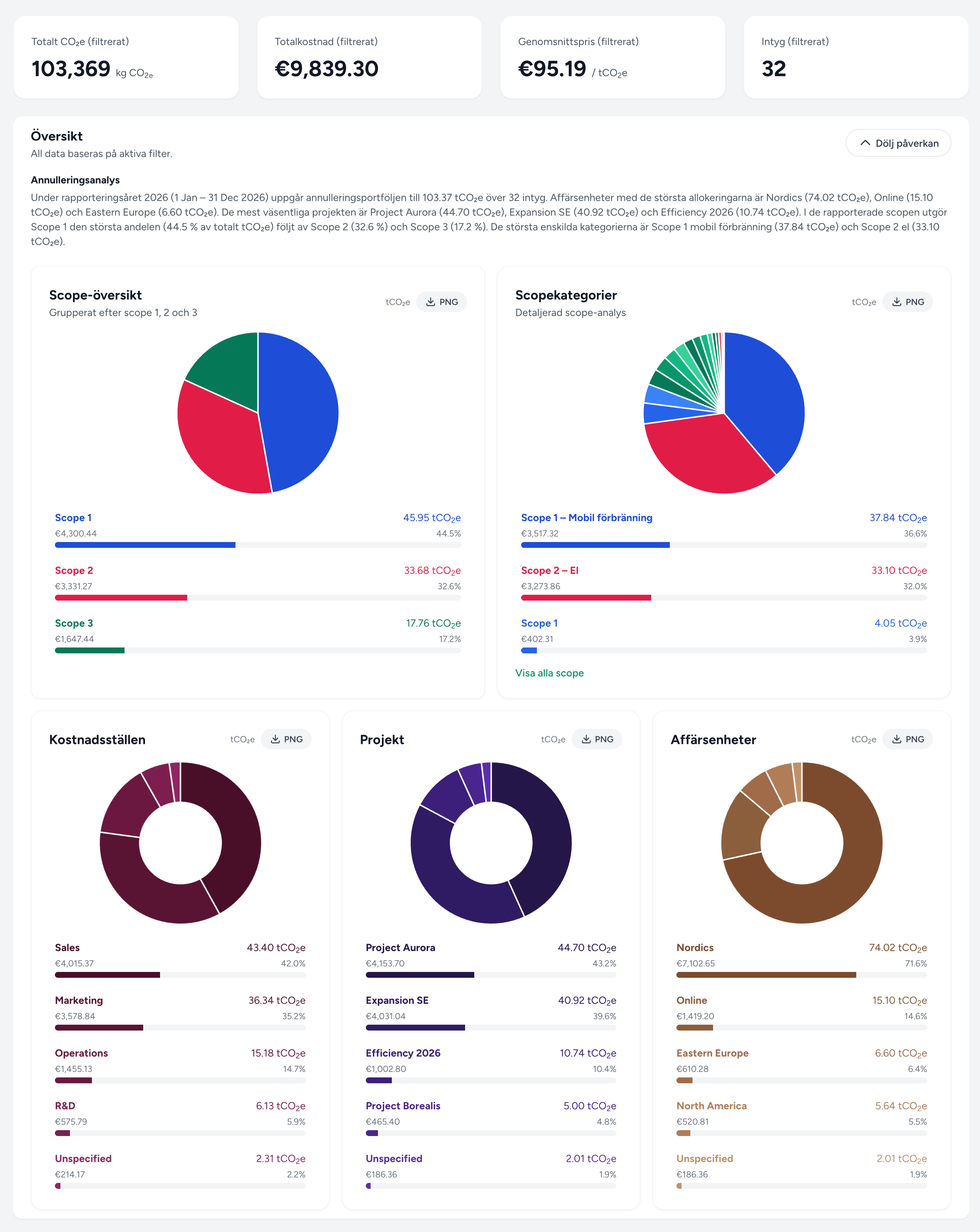
När er organisation växer blir det svårare att koppla klimataktivitet till budgetar och ansvar. Allokeringsinställningar låter er strukturera köp med välkända dimensioner som kostnadsställen, projekt, affärsenheter och scope – när det är aktiverat för er organisation.
Allokeringsinställningar finns under Organisation i EUA-loggboken. Om er organisation har aktiverat allokeringsdimensioner ser ni även sidor för kostnadsställen, projekt och affärsenheter.
Om ni spårar utsläpp enligt Greenhouse Gas Protocols scope kan ni aktivera scope-tagging för intyg. Under Organisationsinställningar slår ni på ”Use scopes 1, 2 & 3”. När det är aktiverat blir både ett Scope-filter och ett Scope-fält tillgängligt i EUA-loggboken.
Allokeringar kan uppdateras direkt på varje intyg i EUA-loggboken. Beroende på din roll och åtkomst kan vissa fält vara inaktiva eller bara visa ett begränsat urval av alternativ.
Ändringar i allokeringar registreras i revisionsspåret så att ni kan granska vad som ändrats över tid.
You may be asked to sign in to access these pages.
När allokeringar används hjälper revisionsspåret er att granska förändringar över tid i intyg, attestering och allokeringar.
Öppna revisionsspåret Min
Min